
Télécharger CuteFTP – Client FTP sécurisé pour Mac, téléchargement d'essai gratuit
Introduction : Pourquoi CuteFTP reste pertinent en 2025
Dans un monde où le stockage cloud domine, les outils FTP/SFTP fiables restent essentiels pour les développeurs, les designers et les administrateurs système qui ont besoin d'un accès direct aux serveurs. CuteFTP—le client Mac de longue date de Globalscape—s’est discrètement transformé en une solution légère, sécurisée et étonnamment intuitive pour les transferts de fichiers. Même plus d’une décennie après sa dernière mise à jour majeure (juin 2012), la version d’essai continue d’attirer des utilisateurs aux États‑Unis, en Inde et au Royaume‑Uni, avec plus de 26 000 téléchargements depuis son lancement en 2012. L’empreinte système modeste du programme en fait un choix idéal pour les anciens Mac ou les développeurs qui préfèrent un outil ciblé sans le gonflage des suites « tout‑en‑un » modernes.
Cette analyse explore si CuteFTP peut encore tenir tête aux concurrents plus récents. Nous examinerons ses capacités de base, la facilité d’installation, la compatibilité des plateformes et les avantages et inconvénients concrets qui importent aux utilisateurs avancés. Si vous recherchez un client FTP gratuit, sécurisé et simple d’utilisation pour macOS, continuez la lecture pour découvrir si CuteFTP mérite une place dans votre boîte à outils.
Aperçu et fonctionnalités principales
CuteFTP est un client FTP en version d’essai conçu exclusivement pour macOS. Développé par Globalscape, il prend en charge le protocole FTP classique ainsi que les variantes plus sécurisées FTPS et SFTP. Bien que l’interface conserve un aspect vintage, le moteur sous‑jacent assure des transferts fiables et reprenables ainsi qu’un gestionnaire de sites intégré pour stocker plusieurs profils serveur. La faible exigence de stockage du logiciel (moins de 30 Mo) le rend idéal pour les développeurs qui ont besoin d’une solution rapide et mobile sans sacrifier la sécurité. Son interface uniquement en anglais simplifie la courbe d’apprentissage, tandis que la période d’essai permet aux utilisateurs d’évaluer toutes les fonctionnalités avant de décider d’un achat.
- Prise en charge des protocoles FTP, FTPS (explicite & implicit) et SFTP.
- Transferts de fichiers reprenables pour récupérer les interruptions.
- Gestion de fichiers par glisser‑déposer pour des téléchargements et téléversements rapides.
- Gestionnaire de sites avec stockage de mots de passe chiffré.
- Visionneuse de fichiers intégrée pour l’aperçu de texte et d’images.
- Queue de transfert configurable avec priorisation.
- Journaux de connexion sécurisés pour l’audit de conformité.
- Empreinte faible en ressources, idéale pour le matériel Mac plus ancien.
Installation, configuration initiale et compatibilité
Installer CuteFTP sur un Mac est simple. Téléchargez le fichier .dmg depuis une source fiable, double‑cliquez pour monter l’image, puis faites glisser l’icône CuteFTP dans le dossier Applications. macOS peut signaler l’application comme provenant d’un développeur non identifié ; faites simplement un clic droit sur l’icône, choisissez « Ouvrir » et confirmez que vous souhaitez l’exécuter. L’installateur nécessite macOS 10.6 (Snow Leopard) ou une version ultérieure, ce qui couvre pratiquement tous les Mac modernes, y compris ceux fonctionnant sous macOS Ventura ou Sonoma.
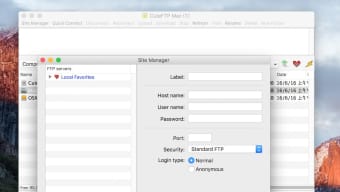
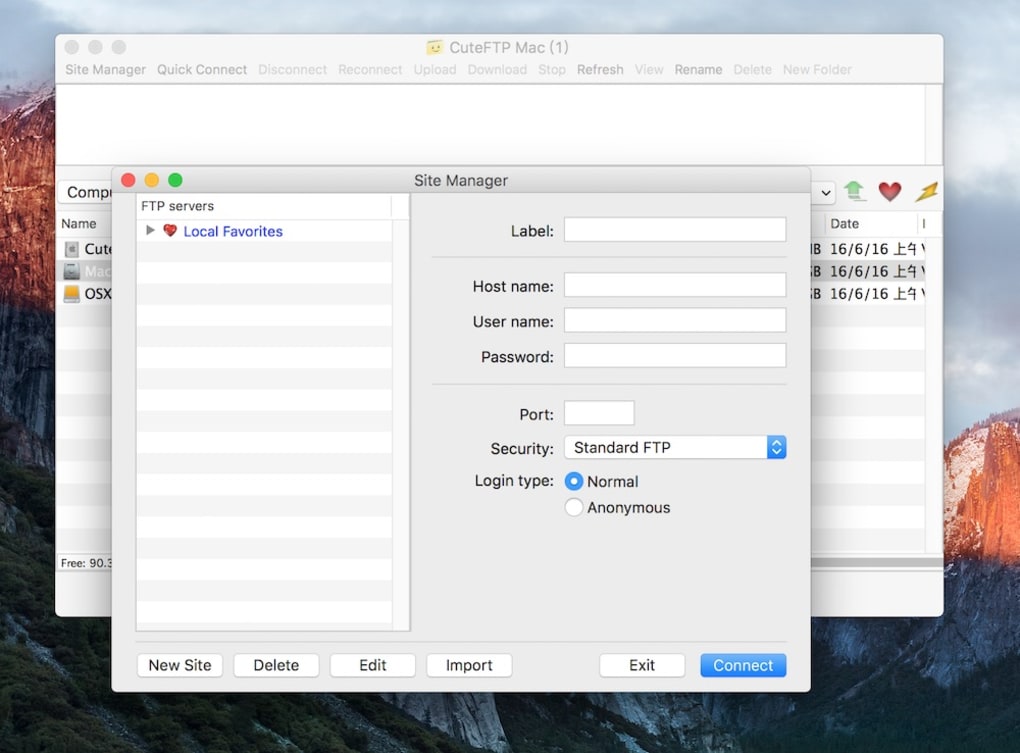
Au premier lancement, les utilisateurs sont accueillis par un petit assistant qui aide à créer un nouveau profil de site. Saisissez l’adresse du serveur, choisissez le protocole (FTP, FTPS ou SFTP) et fournissez les informations d’authentification. L’assistant propose également un bouton « Test de connexion » optionnel, vous permettant de vérifier les identifiants avant de les enregistrer. Après configuration, la fenêtre principale présente une disposition classique à deux panneaux : votre système de fichiers local à gauche et le serveur distant à droite. Vous pouvez alors glisser les fichiers entre les panneaux, définir les modes de transfert (binaire ou ASCII) et programmer des nouvelles tentatives automatiques pour les transferts échoués.
La compatibilité est limitée aux plateformes macOS ; il n’existe aucune version native pour Windows, Android ou iOS de CuteFTP. Cependant, les protocoles FTP sous‑jacents sont universels, de sorte que les fichiers transférés via CuteFTP peuvent être accessibles depuis n’importe quel appareil supportant les mêmes identifiants serveur. Parce que le logiciel est conçu pour macOS X et versions ultérieures, les utilisateurs de Mac PowerPC plus anciens peuvent rencontrer des limitations, mais la majorité du matériel contemporain le fait fonctionner sans problème.
Avantages, inconvénients, FAQ et verdict final
Avantages
- Installation légère – occupe moins de 30 Mo d’espace disque.
- Prise en charge native des protocoles sécurisés FTPS et SFTP.
- Transferts reprenables réduisant le risque de perte de données lors d’interruptions.
- Interface simple de glisser‑déposer idéale pour les débutants comme pour les utilisateurs avancés.
- Gestionnaire de sites chiffré gardant les identifiants en sécurité.
Inconvénients
- La dernière mise à jour majeure date de 2012, l’interface paraît donc datée comparée aux concurrents modernes.
- Aucun support natif pour Windows, Android ou iOS.
- Options linguistiques limitées – anglais uniquement.
- Absence de fonctionnalités d’automatisation avancées telles que le scripting ou la synchronisation intégrée.
- La version d’essai impose une limite de temps ; la version complète nécessite un achat.
Foire aux questions
CuteFTP est‑il gratuit après la période d’essai ?
La version d’essai est pleinement fonctionnelle pendant une durée limitée (généralement 30 jours). Une fois l’essai expiré, vous devez acheter une licence pour continuer à utiliser le logiciel sans restrictions.
CuteFTP peut‑il gérer de gros fichiers sur des connexions instables ?
Oui. Le moteur de transfert reprenable de CuteFTP vous permet de mettre en pause et de reprendre les gros téléversements ou téléchargements, ce qui le rend fiable même sur des connexions Internet peu stables.
CuteFTP prend‑il en charge la synchronisation automatique des dossiers locaux et distants ?
La version d’essai n’inclut pas de fonction de synchronisation intégrée. Les utilisateurs ayant besoin d’une synchronisation automatique devront recourir à des scripts tiers ou envisager des clients FTP alternatifs offrant cette capacité.
Le logiciel est‑il sûr à télécharger depuis des sites tiers ?
Téléchargez toujours CuteFTP depuis des sources réputées ou directement depuis le site officiel de Globalscape afin d’éviter des installateurs altérés. Vérifiez la signature numérique lorsque cela est possible.
Quelles versions de macOS sont officiellement prises en charge ?
CuteFTP prend en charge macOS 10.6 (Snow Leopard) et les versions ultérieures, ce qui inclut toutes les releases actuelles telles que macOS Ventura et Sonoma.
Conclusion et appel à l'action
Malgré son âge, CuteFTP reste un client FTP solide, sécurisé et léger pour les utilisateurs macOS qui privilégient la simplicité aux tendances UI tape‑à‑l’œil. Son support de FTPS et SFTP, combiné aux transferts reprenables, en fait un choix fiable pour les développeurs, designers et professionnels IT qui ont besoin d’un outil fiable sans épuiser les ressources du système. Cependant, si vous avez besoin d’une compatibilité multiplateforme, d’une automatisation moderne ou d’un support multilingue, vous pourriez envisager des alternatives plus récentes.
Prêt à essayer CuteFTP ? $0 – téléchargez l’essai gratuit dès aujourd’hui et profitez de transferts de fichiers sécurisés sur votre Mac. N’oubliez pas de vérifier les exigences système et de sauvegarder vos identifiants avant de commencer.







